Webcam 4K en stream : quelle caméra pour un rendu net et lumineux ?
Publié le 18 octobre 2026
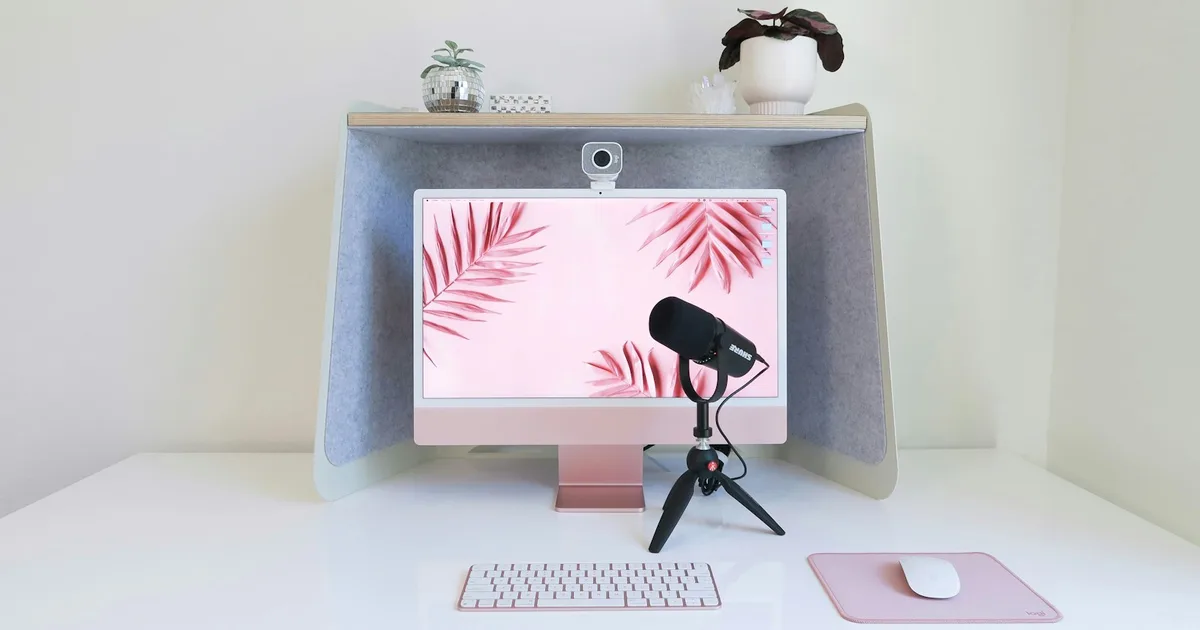
Le 4K, ça sert à quoi quand personne ne regarde en 4K ?
Autant le dire franchement : sur Twitch, le 4K ne sert à rien. La plateforme bride le débit, et un flux 4K y sera souvent plus dégradé qu’un 1080p bien réglé. YouTube, lui, accepte le 4K sans discuter.
Alors pourquoi une webcam 4K ? Trois raisons qui tiennent debout, testées dans mon bureau.
La marge de recadrage. Une image en 3840 pixels de large vous laisse zoomer, recentrer, ou passer en vertical pour un Short et un TikTok sans tout casser. En 1080p, le premier recadrage devient mou.
Le suréchantillonnage. Une caméra 4K qui sort du 1080p dans OBS donne des contours et des cheveux plus nets qu’une caméra 1080p native. Ça se voit même après compression.
Les captures. VOD, extraits, miniatures : vous les produisez avec la même caméra, et là le 4K travaille pour de vrai.
Le reste relève du discours marketing. Une caméra 4K dans une pièce sombre sera moins jolie qu’une bonne 1080p placée face à une fenêtre. La lumière et la taille du capteur passent avant le nombre de pixels, systématiquement.
Le capteur avant la fiche technique
Un capteur 1/1,2 pouce ou 1/2 pouce capte beaucoup plus de lumière qu’un capteur de la taille d’un ongle. Résultat : moins de bruit numérique, un fond un peu détaché, une peau qui ne part pas en bouillie dès que la lampe du salon est loin.
L’ouverture compte aussi. Plus le chiffre est petit (f/1,8 plutôt que f/2,8), plus la caméra est à l’aise quand la lumière baisse. C’est ce qui fait la différence entre une image « nette et lumineuse » et une image qui ressemble à une visio de 2019.
Les quatre modèles que j’ai testés
Quatre caméras, plusieurs semaines chacune, en appel, en live et en enregistrement. Aucune n’est parfaite, et c’est souvent un détail tout bête qui décide.
Elgato Facecam Pro : la plus nette en 4K60
C’est la caméra qui m’a le plus impressionnée en piqué. Le 4K à 60 images par seconde change le rendu des mains et des mouvements, et le gros capteur tient bien dans une pièce moyennement éclairée. Le logiciel Camera Hub permet de régler exposition, balance des blancs et zoom une fois pour toutes, et la caméra garde ses réglages quand vous changez de logiciel.
Deux points à accepter avant d’acheter. D’abord, la mise au point est fixe : si votre visage est net, tout ce qui bouge devant l’objectif le sera moins. Ensuite, il n’y a pas de micro. Vous devrez passer par un micro séparé, et un modèle blanc USB fait très bien le travail sans ruiner le budget — voir le comparatif des micros USB blancs et roses.
Elle est aussi grosse, noire et carrée, avec un pas de vis standard. Dans un décor pastel, il faut l’assumer ou la cacher sur un bras.
Logitech Brio 500 : la meilleure amie de la mauvaise lumière (mais pas de 4K)
Je le dis tout net : la Brio 500 n’est pas une webcam 4K. Elle plafonne en 1080p à 30 images par seconde. Si votre seul critère est le 4K, passez votre chemin.
Sauf que c’est la caméra que je conseille le plus souvent aux débutantes, pour trois raisons très concrètes. Sa gestion de la lumière automatique sauve une pièce éclairée n’importe comment, sa fixation magnétique permet de l’incliner pour un cadrage vertical TikTok, et surtout elle existe en graphite, en blanc cassé et en rose. Sur un bureau clair, la différence est immédiate.
Les limites sont réelles : pas de 60 images par seconde, un autofocus parfois nerveux quand je bouge une main devant l’objectif, et un logiciel Logi Tune assez pauvre en réglages fins. Pour du live posé avec un bon éclairage frontal, ça suffit largement.
Insta360 Link 2 : le suivi qui fonctionne vraiment
Le bras motorisé suit le visage, se recentre quand vous vous levez, et accepte des gestes à main levée pour couper le suivi. En 4K à 30 images par seconde, l’image est propre, l’HDR aide dans une pièce avec fenêtre, et les deux micros intégrés sont étonnamment utilisables pour du dépannage.
Ce qui m’a moins plu : le bruit du moteur. Dans une pièce silencieuse, un micro de stream le capte. Et la caméra dépend beaucoup de son logiciel pour donner sa pleine mesure — sans Link Controller, vous perdez le suivi et une bonne partie des réglages. Le geste de confidentialité se déclenche parfois quand je passe la main pour autre chose.
Esthétiquement, c’est un cylindre noir et argent. Sur un setup très pastel, il faut le placer de biais ou le mettre en hauteur pour qu’il se fonde dans le décor.
Obsbot Tiny 2 : la plus polyvalente, la plus capricieuse
Même idée que la Link 2 — nacelle, suivi IA, gestes — avec une autonomie de réglages un peu plus large et un autofocus rapide. Le capteur 1/2 pouce s’en sort bien avec une lumière de salon, et le mode « suivi de zone » est pratique quand vous montrez un objet plutôt que votre visage.
Sa faiblesse, c’est la stabilité logicielle. Les mises à jour de firmware sont indispensables au déballage, l’application Obsbot Center demande un peu de patience, et le 4K reste bloqué à 30 images par seconde. Elle chauffe aussi sensiblement après deux heures de live. Rien de rédhibitoire, mais prévoyez une soirée d’installation.
Lumière, port USB, logiciel : les trois pièges qui ruinent une bonne caméra
La lumière, avant tout le reste
Une caméra 4K montre tous les défauts d’éclairage. Une lumière frontale diffuse, posée légèrement au-dessus de l’écran, transforme n’importe laquelle de ces quatre caméras. Un plafonnier dans le dos, à l’inverse, vous transforme en silhouette. Pour doser sans vous éblouir, mes réglages préférés sont détaillés dans le guide ring light et barres LED pour éclairer son setup sans s’éblouir.
Le port USB
Le 4K à 60 images par seconde demande du débit : branchez la caméra directement sur un port USB 3.0 ou USB-C de l’ordinateur, jamais sur un hub non alimenté. C’est la cause numéro un des images qui saccadent alors que la caméra est excellente. Sur un laptop, vérifiez aussi que le port reste alimenté quand la batterie descend.
Les réglages dans OBS
Coupez l’exposition automatique. Passez en exposition manuelle, fixez la balance des blancs autour de 5000-5600 K selon vos lampes, et sortez la caméra en 1080p propre dans OBS. Le rendu devient constant d’un live à l’autre, et vous arrêtez de voir votre image changer quand un nuage passe. Si votre machine peine, une caméra 4K qui encode en 4K coûte cher en ressources : filtrez et laissez l’encodeur faire son travail en 1080p.
Quelle caméra pour quel profil ?
Cadrage fixe, priorité au piqué, micro séparé déjà en place : Facecam Pro.
Petite pièce, lumière inégale, budget serré, envie d’un setup clair et cohérent : Brio 500, en acceptant le 1080p. Dans ce cas, autant investir la différence dans un bureau à la bonne hauteur — j’ai comparé trois modèles de bureau assis-debout blanc pour setup créateur qui changent plus le confort de live qu’un passage au 4K.
Vous bougez, vous montrez des objets, vous faites des tutos : Link 2 ou Tiny 2, pour le suivi. La Link 2 si vous voulez le logiciel le plus simple, la Tiny 2 si vous acceptez une soirée de configuration contre un peu plus de souplesse.
Formats verticaux et extraits courts réguliers : les caméras à nacelle, ou une Brio 500 inclinée si le budget ne suit pas.
Poser la caméra dans un décor pastel
Une webcam 4K est presque toujours noire, et ça jure. Trois solutions testées chez moi : la monter sur un petit bras au-dessus de l’écran pour qu’elle se fonde dans la ligne du moniteur, la déporter sur une étagère à hauteur de visage, ou assumer le contraste en soignant le reste du bureau. C’est souvent là que les derniers détails comptent : un tapis de souris clair et un bras de micro bien placé font plus pour l’harmonie visuelle qu’une caméra au coloris parfait — voir les accessoires qui finissent un setup.
Pensez aussi aux câbles. Un câble noir qui pend derrière l’écran annule tout l’effet d’une caméra discrète. Un passe-câble ou un cheminement le long du pied de l’écran suffit.
Les produits de ce guide
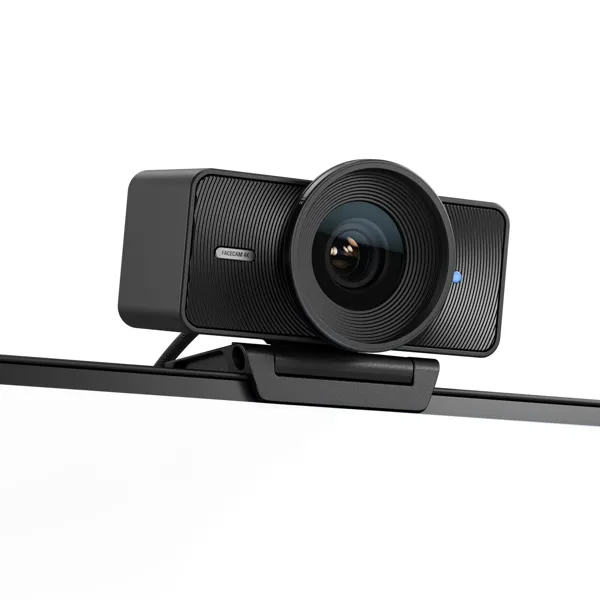
Pourquoi on l'adore :
- • 4K à 60 images par seconde, très utile pour les mains et les mouvements
- • Gros capteur : image propre même avec une lumière de salon moyenne
- • Réglages sauvegardés dans la caméra, appliqués quel que soit le logiciel
À garder en tête :
- • Mise au point fixe, tout ce qui passe devant l'objectif est moins net
- • Aucun micro intégré, il faut prévoir un micro séparé
- • Volume imposant et câble USB 3.0 obligatoire, sur un hub non alimenté ça saccade
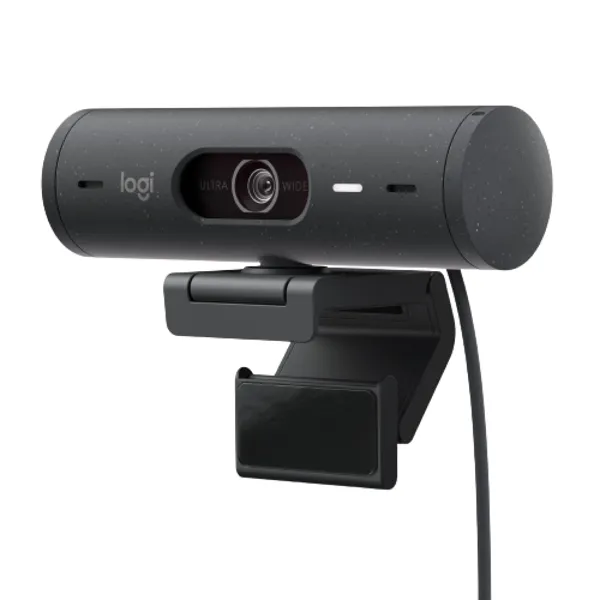
Pourquoi on l'adore :
- • Correction de lumière automatique qui sauve une pièce mal éclairée
- • Fixation magnétique inclinable, pratique pour un cadrage vertical
- • Trois coloris dont un rose et un blanc cassé, faciles à intégrer dans un décor clair
À garder en tête :
- • Pas de 4K : 1080p limité à 30 images par seconde
- • Autofocus parfois nerveux quand une main passe devant l'objectif
- • Logiciel Logi Tune pauvre en réglages fins
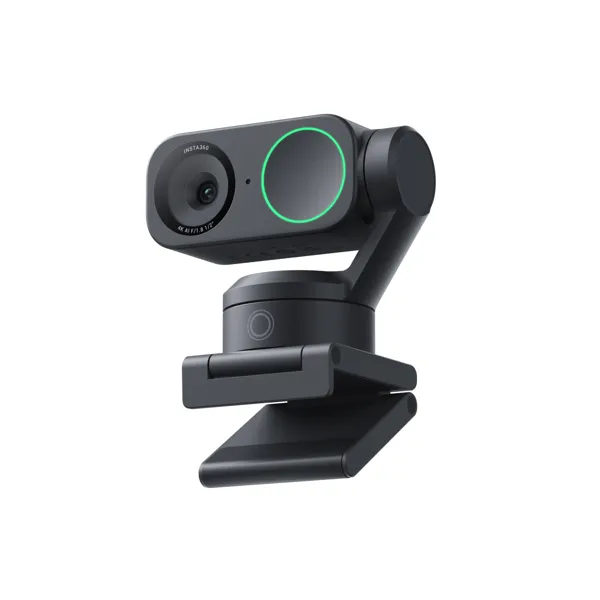
Insta360 Link 2
Finition recommandée : Noir et argent
Pourquoi on l'adore :
- • Suivi motorisé qui recentre automatiquement quand on se déplace
- • HDR efficace dans une pièce avec fenêtre, image propre en 4K
- • Deux micros intégrés utilisables en dépannage
À garder en tête :
- • Bruit du moteur audible dans une pièce silencieuse si le micro est proche
- • Beaucoup de fonctions dépendent du logiciel Link Controller
- • Coloris noir et argent difficile à fondre dans un setup pastel
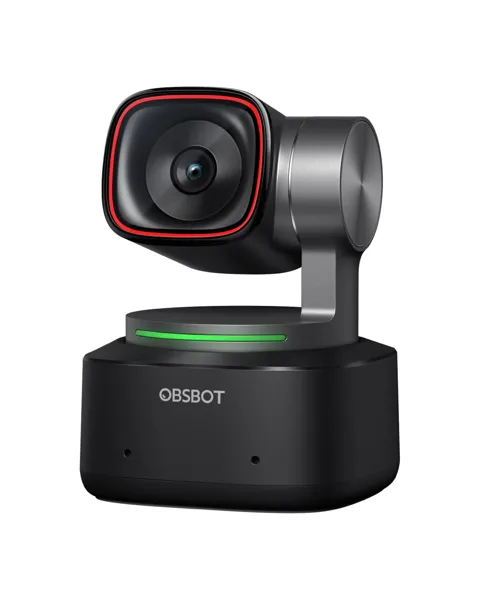
Pourquoi on l'adore :
- • Capteur 1/2 pouce à l'aise avec une lumière de salon
- • Autofocus rapide et mode suivi de zone pour montrer un objet
- • Contrôle par gestes pratique quand on est loin du clavier
À garder en tête :
- • 4K bloqué à 30 images par seconde
- • Mises à jour de firmware et application Obsbot Center indispensables au déballage
- • Chauffe sensiblement après deux heures de live
Questions fréquentes
Le 4K sert vraiment si je streame en 1080p sur Twitch ?+
Oui, mais pas pour diffuser en 4K. Une caméra 4K sortie en 1080p dans OBS donne une image plus nette grâce au suréchantillonnage, et vous gardez de la marge pour recadrer ou passer en format vertical. Twitch ne vous laissera pas diffuser un vrai flux 4K correct, donc ne choisissez pas votre caméra uniquement pour ça.
Ma webcam 4K saccade alors qu'elle est neuve, d'où ça vient ?+
Neuf fois sur dix, c'est le port USB. Le 4K à 60 images par seconde demande beaucoup de débit : branchez la caméra sur un port USB 3.0 ou USB-C direct, pas sur un hub non alimenté ni sur une multiprise USB à deux sous. Vérifiez aussi que l'exposition automatique est désactivée dans OBS, elle provoque des micro-saccades.
Faut-il un ordinateur puissant pour une webcam 4K ?+
Pour capter en 4K, non, un laptop récent suffit. Pour encoder et diffuser en 4K en même temps, oui, ça devient lourd pour le processeur et la carte graphique. La plupart des créatrices captent en 4K et diffusent en 1080p, ce qui reste très raisonnable même sur une machine milieu de gamme.
La Logitech Brio 500 est-elle une webcam 4K ?+
Non, elle est limitée au 1080p à 30 images par seconde. Elle reste un très bon choix pour une débutante à cause de sa gestion de la lumière, de sa fixation inclinable et de ses coloris graphite, blanc cassé et rose, mais si le 4K est un critère ferme, il faut regarder ailleurs.
Ma caméra à nacelle fait du bruit en live, c'est normal ?+
Oui, les modèles à suivi motorisé comme l'Insta360 Link 2 ou l'Obsbot Tiny 2 émettent un léger ronronnement quand ils suivent votre visage. Un micro directionnel bien placé, ou un léger filtre de réduction de bruit, suffit à le faire disparaître. En cadrage fixe, le moteur reste immobile et silencieux.
Miss Stream participe au Programme Partenaires d'Amazon EU. En tant que Partenaire Amazon, nous percevons une commission sur les achats qualifiés, sans surcoût pour vous.